Minggu, 13 Mei 2012

Cara Instal e107 CMS di XAMPP pada Windows


Sebelum anda menginstal e107 CMS pastikan anda telah menginstal server lokal misalnya XAMPP yang sudah saya jelaskan pada artikel sebelumnya.
Dan anda juga harus punya CMS e107 tentunya,bila anda belum memiliki bisa anda dapatkan di situsnya langsung di http://e107.org atau bisa download disini.
Okeh langsung saja berikut langkah – langkah menginstal e107 CMS di XAMPP pada Windows PC/Laptop.

Langkah 1
Buat folder baru di C://xampp/htdocs dengan nama misalnya ecms. Lalu Extract CMS e107 di folder tersebut.

Langkah 2
Buat database baru dengan nama ecms , Lalu klik Create untuk membuat database.


Langkah 3
Buka browser(firefox/Chrome) ketikan http://localhost/ecms . maka akan muncul tampilan seperti gambar dibawah. Lalu Klik Set Language.


Langkah 4
Isi server = localhost, username = root, Password = tidak perlu diiisi, database = ecms, Lali klik Continue.


Langkah 5
Klik Continue.


Langkah 6
Klik Continue Installation.

Add caption


Langkah 7
Isi username = admin, Display name = Administrator, Password = password sesuai keinginan, email = alamat email anda. Lalu Klik Continue.


Langkah 8
Klik Continue.


Langkah 9
Proses instal selesai silahkan Klik Continue. 


CMS e107 telah berhasil diinstal pada PC/Laptop anda. Silahkan Login untuk mengubah konten pada website anda.


Login dengan username dan password yang telah kita buat pada langkah – langkah sebelumnya.


Sekarang anda telah masuk menjadi admin, silahkan anda kembangkan website anda melalui konten – konten yang disediakan e107 CMS.


Cara Instal Modx CMS di XAMPP pada Windows


Sebelum anda menginstal Modx pastikan anda telah menginstal server lokal misalnya XAMPP yang sudah saya jelaskan pada artikel sebelumnya.
Dan anda juga harus punya CMS Modx tentunya,bila anda belum memiliki bisa anda dapatkan di situsnya langsung di http://modx.com atau bisa download disini.
Okeh langsung saja berikut langkah – langkah menginstal Modx CMS di XAMPP pada Windows PC/Laptop.

Langkah 1
Buat folder baru di C://xampp/htdocs dengan nama misalnya modx. Lalu Extract CMS Modx di folder tersebut.

Langkah 2
Buat database baru dengan nama modx , Lalu klik Create untuk membuat database.


Langkah 3
Buka browser(firefox/Chrome) ketikan http://localhost/modx. maka akan muncul tampilan seperti gambar dibawah. Lalu Klik Select.


Langkah 4
Klik Next untuk melanjutkan proses instal.


Langkah 5
Pilih New Installation tentunya, lalu Klik Next untuk melanjutkan.


Langkah 6
Isi host = localhost, login name = root, password kosongkan saja, lalu database name = modx (nama database pada langkah 2).
Lalu klik Test Database Server Connection.


Langkah 7
Lalu klik Create or Test selection of your database (Tulisan warna biru).
Isi username = adminI, email = email anda, password = password yang anda inginkan. Lalu klik Next.


Langkah 8
Bila semua OK pada list gambar disamping.Lalu Klik Instal.


Langkah 9
Klik Next saja langsung.


Langkah 10
Modx CMS telah berhasil diinstal silahkan Login untuk melihat konten di website anda. Jangan lupa ceklis untuk hapus directory.


Langkah 11
Ketik admin lalu password anda kemudian klik Login. Lihat gambar untuk lebih jelasnya.


Langkah instalasi telah selesai, berikut tampilan konten yang ada didalam website anda pada Modx CMS.

Add caption

Cara Instal Oscommerce di XAMPP pada Windows

Sebelum anda menginstal OSCOMMERCE pastikan anda telah menginstal server lokal misalnya XAMPP yang sudah saya jelaskan pada artikel sebelumnya.
Dan anda juga harus punya CMS OSCOMMERCE tentunya,bila anda belum memiliki bisa anda dapatkan di situsnya langsung di http://oscommerce.com atau bisa download disini.
Okeh langsung saja berikut langkah – langkah menginstal OSCOMMERCE CMS di XAMPP pada Windows PC/Laptop.

Langkah 1
Buat folder baru di C://xampp/htdocs dengan nama misalnya oskom. Lalu Extract CMS Oscommerce di folder tersebut.

Langkah 2
Buat database baru dengan nama oskom , Lalu klik Create untuk membuat database.


Langkah 3
Buka browser(firefox/Chrome) ketikan http://localhost/oskom . maka akan muncul tampilan seperti gambar dibawah. Lalu Klik Continue .


Langkah 4
Isi database server = localhost. Username = root, password = tidak usah diisi bila anda tidak memberi password pada xampp. Lalu Database Name = oskom (nama database pada langkah 2), Klik Continue untuk melanjutkan.


Langkah 5
Klik Continue , untuk melanjutkan.


Langkah 6
Isi store name = nama toko online anda, misalnya disini fashione1 . Lalu owner name = nama anda, email = email anda, administrator username = admin (atau terserah anda) , Password = password anda inginkan, directory beri saja nama admin. Lalu klik Continue.


Langkah 7
anda telah berhasil menginstal oscommerce pada pc/laptop anda, silahkan pilih Catalog untuk melihat website toko online anda atau Administration untuk menambah konten di toko online anda.
Jangan lupa sebelumnya anda hapus dulu instal directory yang ada di folder oskom. Ikuti langkah yang ada pada gambar dibawah ini.


Berikut tampilan website anda bila anda pilih Catalog pada langkah sebelumnya.


Cara Instal Drupal CMS di XAMPP pada Windows

Sebelum anda menginstal Drupal pastikan anda telah meninstal server lokal misalnya XAMPP yang sudah saya jelaskan pada artikel sebelumnya.
Dan anda juga harus punya CMS Drupal tentunya,bila anda belum memiliki bisa anda dapatkan di situsnya langsung di http://drupal.org atau bisa download disini.
Okeh langsung saja berikut langkah – langkah menginstal Drupal CMS di XAMPP pada Windows PC/Laptop.

Langkah 1
Buat folder baru di C://xampp/htdocs dengan nama misalnya drupal. Lalu Extract CMS Drupal di folder tersebut.
Lihat gambar untuk lebih jelasnya.


Langkah 2
Buka Browser anda lalu ketikan http://localhost/phpmyadmin untuk membuat database baru , lalu ketik nama database terserah anda, disini misalnya fashione_dru , lalu klik Create untuk membuat database. Lihat Gambar lebih jelasnya.


Langkah 3
Masih tetap di Browser, Buka Tab baru lalu ketikan http://localhost/drupal (nama folder baru yang kita buat sebelumnya).
Maka akan muncul tampilan seperti gambar disamping.
Pilih Standard kemudian Klik Save and Continue.


Langkah 4
Muncul tampilan seperti gambar langsung saja Klik Save and continue.


Langkah 5
Pilih Mysql, lalu isi Database name = fashione_dru (nama database yang dibuat pada langkah 2)
Username = root, password tidak usah diisi (bila anda tidak memberi password pada xampp)
Lalu klik Save and continue.


Langkah 6
Maka Proses instalasi sedang diproses, tunggu sampai selesai.


Langkah 7
Isi site name= nama website anda, disini misalnya fashione1. Lalu email = email anda, username=admin, password= terserah anda.


Lalu isi country = indonesia, timezone = Asia/Jakarta. Jangan lupa ceklis update notifications.
Lalu Klik Save and continue.


Langkah 8
Bila muncul tampilan berikut, artinya Drupal CMS telah selesai diinstal pada PC/Laptop anda.
Klik Visit your new site untuk melihat website yang anda buat.


Inilah tampilan website yang anda buat. Untuk memperbagus tampilan atau mengisi konten dan lain-lain silahkan anda pelajari sendiri karena pada dasarnya drupal hampir sama dengan blogger.


Cara Instal Joomla CMS di XAMPP pada Windows


Menginstal Joomla tidak jauh beda dengan menginstal Wordpress pada artikel saya sebelumnya.  Bila anda belum mempunyai CMS Joomla silahkan download disini.
Berikut langkah – langkah menginstal Joomla :

Langkah 1
Buat database (http://localhost/phpmyadmin) dengan nama jumla (bisa diubah sesuai keinginan), lalu klik Create. (Lingkaran Merah)


Langkah 2
Buat folder baru di C://xampp/htdocs dengan nama sesuai keinginan anda,  disini saya namakan misalnya jumla. Lalu extract cms Joomla yang telah anda download ke folder yang baru anda buat tadi (disini contohnya jumla). Lihat gambar.


Langkah 3
Buka browser anda lalu ketik http://localhost/jumla(atau nama folder yang anda buat). Lalu Klik Next (lihat lingkaran merah).


Langkah 4
Maka akan muncul seperti gambar dibawah, langsung Klik Next saja. (Lihat lingkaran merah).


Langkah 5
Lewati saja dengan Klik Next. (Lihat lingkaran merah pada gambar).


Langkah 6
Isi form berikut dengan Host Name = localhost, Username = root, Password (kosongkan saja bila pada saat penginstalan xampp anda tidak memberikan password), lalu Database Name = jumla (atau nama data base yang anda buat). Lalu Klik Next (Lingkaran Merah).


Langkah 7
Klik Next saja. (Lihat lingkaran merah pada gambar).


Langkah 8
Isi form berikut dengan Site Name = nama website anda(misalnya disini Fashione1), Email = alamat email anda, admin username = admin (atau bebas terserah anda karena ini akan digunakan pada saat login) dan password = password anda (untuk login nanti jadi harus diingat). Setelah semua diisi klik Next (Lingkaran Merah).


Langkah 9
Anda sudah berhasil menginstal Joomla, tetapi sebelum anda ke langkah selanjutnya klik Remove installation folder (lingkaran merah) agar tidak terjaid re-instal pada CMS Joomla yang baru saja anda instal. Lalu klik Site (tanda panah merah) untuk melihat website anda.


Langkah 10
Inilah tampilan website anda menggunakan CMS Joomla, Silahkan Login untuk mengubah template dan lain-lain sesuai keinginan anda untuk merubahnya.


Cara Menginstal CMS Wordpress di XAMPP pada Windows


Berikut beberapa langkah menginstal CMS Wordpress di lokal server :

Langkah 1
Setelah menginstal Server Lokal di laptop/PC anda yaitu XAMPP yang telah saya jelaskan pada postingan sebelumnya. Maka lanjut ke langkah 2, jika anda belum menginstal XAMPP  silahkan buka situs XAMPP atau download disini.


Langkah 2
Buka situs Wordpress (wordpress.org) lalu klik download seperti gambar. Atau bisa download langsung disini.


Jika sudah download, buatlah folder di (C://xampp/htdocs) dengan nama wordpress (untuk memudahkan dalam pengetikan alamat di browser) dan extract isi dari hasil download tadi (formatnya “.zip”) di folder wordpress yang kita buat.


Langkah 3
Buat database terlebih dahulu untuk meletakkan file-file instalan dari wordpress. Dengan cara ke browser (Firefox/Chrome), lalu ketikan http://localhost/phpmyadmin .
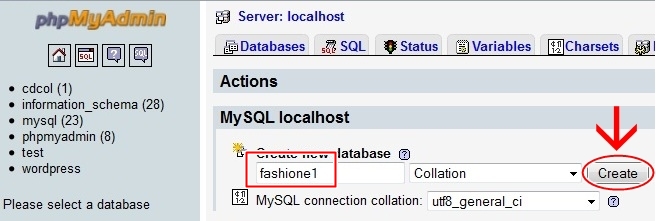
Tulis nama database yang anda inginkan. Disini saya mengambil contoh “ fashione1 “ (tanpa tanda kutip) seperti pada gambar dibawah ini. Lalu klik Create.


Langkah 4
Jika database telah dibuat, maka kembali ke browser (Firefox/Chrome) lalu ketikan http://localhost/wordpress , maka akan muncul tampilan seperti ini. Kemudian pilih Create a Configuration File (lingkaran merah).


Langkah 5
Klik Let's Go (Lingkaran Merah pada gambar).


Langkah 6
Isi database name = fashione1, username = root, password = kosongkan saja, host = localhost, lalu klik Submit.


Langkah 7
Klik Run the install (lihat lingkaran merah pada gambar).


Langkah 8
Isi sesuai dengan petunjuk pada gambar.
Ket : Site Title (judul website anda), Username (untuk login nanti), Password (untuk login).


Lalu klik Instal Wordpress (lihat lingkaran merah apda gambar).


Langkah 9
Wordpress anda berhasil diinstal, lalu klik Login.


Langkah 10
Ketik username dan password yang anda buat pada langkah 7, lalu klik Login.


Langkah 11
Tampilan ini menandakan bahwa anda telah berhasil masuk ke website wordpress yang sudah anda instal dan anda bisa mengubah tampilan, menambahkan posting, dll. Layaknya diinternet.


Berikut tampilan website dari CMS Wordpress yang kita instal tadi dengan beberapa langkah yang telah kita lakukan.